A partir del minut 40:30 podeu veure la notícia que va sortir ahir al TN Migdia de TV3
martes, 21 de diciembre de 2010

sábado, 18 de diciembre de 2010
Sistema de localització on-line per casos de perdua o robatori
Publicat per Jaume Rius Graells a desembre 18, 2010
Per poder saber un està un ordinador portàtil o de sobretaula podeu instal·lar un software gratuït, fins a 3 ordinadors:
http://preyproject.com/es/
En aquesta pàgina web es pot descarregar el software. Et crees un compte i hi associes els teus ordinadors. La instal·lació es pot fer sense crear cap icona, només queda una carpeta amb el programa i no es pot amagar, ja que llavors no funciona.
Des de qualsevol ordinador amb connexió a Internet, pots obrir el teu compte. Només cal assenyalar un dels ordinadors com a desaparegut. A partir d'aquest moment, quan l'ordinador en qüestió accedeixi a Internet, rebràs un informe amb la ubicació geogràfica de l'ordinador, una captura de l'escriptori que té en aquell moment i una imatge de la càmera web si en porta (s'activa sola per fer la foto). Per email t'avisen quan reps l'informe al compte web.
Ho he prova i funciona tal com he explicat.
Evidentment, aquesta instal·lació se l'ha de fer cada familia. Fins i tot pot envair la privacitat de l'alumne, doncs els pares poden saber i veure que fa l'alumne amb l'ordinador, quan està connectat a Internet. Només cal marcar l'ordinador com a desaparegut i en pocs minuts tens la informació detallada, amb imatges incloses. A no ser que aquest compte se'l crei i gestioni el mateix alumne.
Com sempre, això només és una eina. Depèn de l'ús que en fem.
Jaume
domingo, 12 de diciembre de 2010
Sincronització còpies de seguretat
Sincronitzar o fer còpies de seguretat. Sempre és convenient tenir una còpia de seguretat de la informació que ens és útil.
Una manera pot ser anar mirant que hem modificat, i copiant a un altra disc dur, però aquesta feina pot ser molt pesada, per tant tenim programes que ens ho fan automàticament.
Un d'aquets programes és el Grcync, que és un entorn gràfic de rsync, una instrucció de línix per fer còpies de seguretat.
És una eina molt senzilla de instal·lar i de utilitzar, aqui teniu un breu tutorial del seu ús més senzill.
Manual rsync: http://samba.anu.edu.au/ftp/rsync/rsync.html
Notícia Original: http://tecnocat.blogspot.com/2010/12/sincronitzacio-copies-de-seguretat.html
miércoles, 8 de diciembre de 2010

domingo, 28 de noviembre de 2010
domingo, 14 de noviembre de 2010
DOCUMENT "AVALUAR PER APRENDRE"

Avaluar per aprendre. L'avaluació per millorar els aprenentatges de l'alumnat en el marc del currículum per competències.
Document d'orientacions per millorar els aprenentatges de l'alumnat per mitjà de l'ús formatiu de l'avaluació, en el marc del currículum per competències, elaborat per la professora Neus Sanmartí, de la Universitat Autònoma de Barcelona.
viernes, 12 de noviembre de 2010
Burlington Books, a la Linkat II
Aquesta solució va ser aportada per l'equip de la Linkat del Departament. Moltes gràcies.
Per tant centrem el tema del que hem de fer:
- Actualitzar la versió de Java a la última versió disponible.
- Modificar el fitxer: /home/"usuari"/burlingtonbooks/digitalbook/digitalbook.sh
Canviar la línia:
jrel.6.0_21/bin/java -jar digitalbook.jar
per:
padsp jrel.6.0_21/bin/java -jar digitalbook.jar
Per fer aquest últim pas he fet un script que substitueix el document incorrecte per un de correcte. El podeu descarregar des de http://goo.gl/3g3rk. S'ha de descomprimir a l'escriptori i executar l'install.
Notícia original: http://bloc.tecnocat.eu/
jueves, 11 de noviembre de 2010
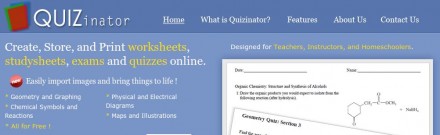
Quizinator ens ajuda a preparar exàmens pels nostres alumnes. Amb possibilitat d'incloure fàcilment gràfics, fórmules, equacions i fins símbols químics, aquesta web ofereix, de forma gratuïta, eines per a construir qüestionaris de diversos tipus, amb opció de donar diferents valors a cada una de les respostes ofertes.
El format generat ja està llest per a ser imprès des de qualsevol lloc, de manera que es converteix també en un bon lloc per guardar les nostres proves i reciclar quan sigui necessari.
Notícia original: http://joancalvo.blogspot.com/2010/11/quizinator-eina-per-crear-examens.html
miércoles, 10 de noviembre de 2010
CAIRE-EF (Centre d'Acollida, Integració i Reforç Educatiu d'Eivissa i Formentera)

CAIRE-EF és un bloc educatiu que vol ser una eina útil per al professorat d'Eivissa i Formentera que treballa amb alumnat nouvingut, un espai per compartir experiències i recursos.
Mirar el tema de l'aula d'acollida, té material interessant.
domingo, 7 de noviembre de 2010
10 raons per usar programari lliure en l’educació
Vist a la web del CENATIC, que encara que sembla mentida, és un organisme per impulsar el programari lliure depenen del Ministeri d’Indústria

- Contribueix a formar persones lliures, independents, crítiques i autònomes.
- Permet ensenyar amb eines adaptades a la realitat de l’alumnat.
- Crea una Comunitat de Coneixement Compartit.
- Afavoreix en la persona la llibertat d’elecciótecnològica.
- Evoluciona ràpidament i permet una eficaç solució dels problemes.
- Una solució madura, amb experiències d’èxit en l’entorn educatiu.
- Permet estalviar costos en la implantació, el manteniment i la gestió dels centres educatius.
- Facilita que l’alumnat disposi a casa seva de les mateixes eines educatives que utilitzen en el seu centre educatiu, i de forma 100% legal.
- Garanteix la seguretat.
- Potencia la innovació de productes i serveis a través d’empreses locals.
En definitiva, el Programari de Codi Obert és un model educatiu en si mateix, lliure, democràtic, sostenible i tecnològicament competitiu, i l’opció ideal per a l’ús de la tecnologia a l’aula.
Origen de la traducció: http://isidreb.wordpress.com/2010/11/05/10-raons-per-usar-programari-lliure-en-leducacio/
El profe virtual
EL PROFE VIRTUAL
¿Está usted listo para la educación virtual? Sus estudiantes sí lo están...
por Guillermo Ramìrez
martes, 19 de octubre de 2010
Protocol en cas d'averia de l'ordinador
El primer que s'ha de fer és contactar amb el responsable de l'1x1. (Tomeu) per tal de fer una primera valoració del problema i decidir què s'ha de fer amb l'ordinador.
En cas que l'ordinador s'hagi de portar a reparar, la família de l'alumne haurà de portar l'ordinador al servei oficial Toshiba assignat pel projecte 1x1, en el cas de l'IES Consell de Cent, és el següent:
Telf contacte: 93.491.00.15
Carrer Felipe de Paz nº 13 08028 Barcelona
Horari de 09:00h a 18:00
Línea de Metro L3: Les Corts i L5: Badal
Bus: 15, 43, 54

La família haurà de portar l'ordinador i la factura de compra, en cas de no tenir-la, s'ha de demanar al Secretari de l'INS (Isidre Vilella).
Una vegada la família ha portar l'ordinador al servei tècnic hi ha dues coses més:
Una vegada la família ha portar l'ordinador al servei tècnic hi ha dues coses més:
- L'alumne/a ha de portar el justificant de l'empresa MASTAC a l'INS per tal que se li pugui deixar un altre ordinador.
- El tutor ha d'estar darrera d'aquest alumne/a per tal que es preocupi del seu ordinador i de recollir-ho quan sigui el moment.
sábado, 16 de octubre de 2010
Recuperar les barres d'eines Linkat

gconftool-2 --recursive-unset /
gnome-session-save --force-logout
Veuràs com en un moment tindràs l'escriptori de l'usuari restaurat.
Gràcies a Joan de Gràcia
martes, 12 de octubre de 2010
Solució al so amb auriculars NB250

Baixem el següent fitxer, d'un dels dos llocs:
- http://db.tt/Xdf5nsB
- http://dl.dropbox.com/u/12293763/alsa-driver-kmp-pae-1.0.23.20101007_2.6.32.0_5-1.1.i586.rpm
Instal·lem el fitxer. El paquet rpm s'instal·la bé però feu les proves que toquin (com que és un driver d'àudio, caldrà reiniciar el servei alsa, o sigui que com a root i des de consola, executeu la comanda: rcalsasound restart
Una altra manera de fer-ho:
- 1r he aconseguit la contrasenya de root de la màquina anant a Aplicacions->Utilitats->Més programes->Mostra la contrasenya
- 2n he obert un terminal anant a Aplicacions->Sistema->Terminal->Terminal del GNOME
- 3r he escrit "su" (sense cometes i en minúscula)
- 4t he posat la contrasenya en majúscules (si hi ha lletres)
- 5é escrit les següents línies de comandes (estan al tutorial)
- 1. wget http://db.tt/Xdf5nsB
- 2. rpm -i alsa-driver-kmp-pae-1.0.23.20101007_2.6.32.0_5-1.1.i586.rpm
- 3. rcalsasound restart
jueves, 30 de septiembre de 2010
miércoles, 29 de septiembre de 2010
Què he fer per què funcioni el so amb els auriculars i Linkat?
És una mica complicat La solució està al següent fòrum: http://forum.ubuntu-it.org/index.php?topic=409324.0
 Però abans calen un parell de dependencies:
I tot seguit seguiu la recepte del fòrum.
- El Kernel source de la linkat que el pots descarregar de: http://download-linkat.xtec.cat/distribution/linkat-3.0/repomirror/kernel-next/i586/ És el PAE devel.
- També et cal el ncurses-devel, que es pot descarregar a: http://software.opensuse.org/search?q=ncurse+devel&baseproject=openSUSE%3A11.3〈=en&exclude_filter=home%3A&exclude_debug=true>
I tot seguit seguiu la recepte del fòrum.
lunes, 27 de septiembre de 2010
Com instal·lar el plugin Descartes en Linkat
Primer de tot hem de saber la contrasenya de root, per això hem de fer el següent:
Aplicacions >> Utilitats >> Més programes >> mostrar contrasenya.
Recordeu o apunteu aquesta contrasenya.

Descarreguem l'arxiu següent:
http://recursostic.educacion.es/descartes/web/plugin/DescartesLib.jar
Obrim la carpeta Downloads, o la carpeta allà on hem guardat l'arxiu.

Dintre de la carpeta hi ha l'arxiu, fem clic amb el botó de la dreta del ratolí enmig de la carpeta, NO a sobre de l'arxiu, i seleccionem obrir en una terminal.
Escrivim:
 su
su
Ens demanarà una password de root (quan escrivim el password no es veu) i apretem la tecla INTRO
Copiem la següent linea a la terminal i l'enganxem, apretem la tecla d'intro


Reiniciem l'ordinador i per comprovar que tot hagi anat bé i fem clic a sobre del següent enllaç per comprovar que el pluguin de Descartes s'ha instal·lat correctament.
http://recursostic.educacion.es/descartes/web/DescartesWeb2.0/prueba_instalacion.html
Aplicacions >> Utilitats >> Més programes >> mostrar contrasenya.
Recordeu o apunteu aquesta contrasenya.

Descarreguem l'arxiu següent:
http://recursostic.educacion.es/descartes/web/plugin/DescartesLib.jar
Obrim la carpeta Downloads, o la carpeta allà on hem guardat l'arxiu.

Dintre de la carpeta hi ha l'arxiu, fem clic amb el botó de la dreta del ratolí enmig de la carpeta, NO a sobre de l'arxiu, i seleccionem obrir en una terminal.
Escrivim:
 su
suEns demanarà una password de root (quan escrivim el password no es veu) i apretem la tecla INTRO
Copiem la següent linea a la terminal i l'enganxem, apretem la tecla d'intro
cp DescartesLib.jar /usr/lib/jvm/java-1.6.0-sun-1.6.0/jre/lib/ext/

Reiniciem l'ordinador i per comprovar que tot hagi anat bé i fem clic a sobre del següent enllaç per comprovar que el pluguin de Descartes s'ha instal·lat correctament.
http://recursostic.educacion.es/descartes/web/DescartesWeb2.0/prueba_instalacion.html
martes, 21 de septiembre de 2010
Recursos SmartBoard

Aquí teniu un enllaç amb molts recursos gratuïts per a la pissarra digital: http://www.aprenderconsmart.org/
Caixa de connexions PDI

"Xuleta" per a fer les connexions al switch de connectivitat de la pissarra
Fer doble clic a sobre de la foto per a ¡veure la fotografia complerta!
Manuals de Moodle

Poca cosa més s'ha de dir, teniu dos manuals de moodle que estan molt bé. Per cert ja sabeu que l'INS Consell de Cent té un Moodle meravellós?
Recursos Linkat

La Linkat és la distribució GNU/Linux que ha iniciat i ofereix el Departament d'Educació a la comunitat educativa. Es tracta d'un projecte de programari lliure que permet als centres educatius, però també a tota la societat, tenir accés de forma legal, gratuïta i amb suport tècnic professional, a un conjunt molt ampli d'aplicacions: educatives, d'ofimàtica, d'Internet, multimèdia...
domingo, 19 de septiembre de 2010
Deixar windows de banda!!!

Navegant he trobat aquest bloc que em sembla molt i molt interesant, va sobre Linux i l'entrada que més m'ha cridat l'atenció és aquesta sobre com deixar Windows...
Trobat en: http://srlluistomas.blogspot.com/2010/09/iniciacio-ubuntu-i-linkat.html
miércoles, 15 de septiembre de 2010
El meu Office 2007 ha caducat!

Podem descarregar-ho del següent enllaç Baixar OpenOffice
Després només cal seguir les instruccions d’instal•lació i ja està!
martes, 14 de septiembre de 2010
Smart Notebook ha caducat!

Primer de tot hem de desinstal•lar el programari antic de Notebook, ja que teniu una versió que no acaba d’anar bé. Per fer això aneu a Panell de Control i des d’allà Desinstal•lació de Programes, busqueu a la llista tots aquells programes que fan referència a Smarttech Notebook (usualment 2, el programa i els drivers).
Una vegada desinstal•lat, baixeu del següent enllaç la darrera versió de Notebook:
Instal•leu la versió que heu baixat, segurament estarà a l’escriptori, feu doble clic i segui les instruccions. Per tal de registrar el programa envia un correu a tomeu.profe@gmail.com amb l’assumpte CD100HelpMe i en el cos del missatge demaneu-me el codi del programa i jo us l’enviaré al vostre correu.
Per què un blog?

Hi ha molts dubtes i incògnites al voltant del funcionament de les TIC/TAC al centre, doncs aquí començarem a donar petites solucions, trucs i consells per tal d'anar avançant de mica en mica en la resolució de tot allò que ens afecta com a docent.
El blog, s'alimentarà de molts altres llocs webs, en informàtica està tot inventat i no cal que ens repetim, oi que no?
Qualsevol dubte que tinguis al centre relacionat amb la informàtica, les PDI, la configuració de la xarxa, com gestionar els alumnes, les llicències digitals dels llibres, els mini-portàtils, etc... ho fas enviant un correu a: tomeu.profe@gmail.com a l’assumpte has de posar CD100Helpme.
Suscribirse a:
Comentarios (Atom)